 Rocket
Помощь и руководство
Как настроить и запустить рассылку через WhatsApp, Max и Telegram. Все функции программы разобраны по разделам интерфейса.
🚀 Начало работы
Рассылка запускается в три шага:
- Выберите мессенджер и браузер в верхней полосе.
- Добавьте адресатов (вручную или импортом из Excel/TXT) и напишите сообщение.
- Нажмите «Старт рассылки» внизу. Откроется браузер — при первом запуске отсканируйте QR-код для входа.
🧭 Шапка приложения
- Пробная версия — жёлтый чип показывается, пока не введён ключ. В триале отправляется 1 сообщение за рассылку.
- Ввести ключ / Лицензия — активация и статус лицензии.
- История — прошлые кампании, клик открывает Excel-отчёт.
- Отчёты — папки с отчётами и отклонёнными номерами.
- Журнал — технический лог последнего запуска (для диагностики).
- Помощь — встроенное руководство.
🔀 Мессенджер и браузер
- Мессенджер — WhatsApp, Max или Telegram. От выбора зависит логика отправки и вид ввода адресатов.
- Браузер — Chrome (порт 9515) или Firefox (порт 4444). Chrome рекомендуется.
- Настройки — окно со всеми дополнительными параметрами (см. ниже).
👥 Адресаты
Как добавлять
- Вручную — введите номер и нажмите «Добавить» или Enter. Номер форматируется в маску
+7(900)000-00-00. - Импорт Excel — файл
.xlsx, номера из первого столбца. - Импорт TXT — по одному номеру в строке.
- Для Telegram можно вводить
@usernameвместо номера — тогда маска не применяется.
Показываются первые 3 чипа, остальные скрыты за кнопкой «… N» — клик открывает окно со всеми адресатами. «×» на чипе удаляет номер, «Очистить» — весь список.
✍️ Сообщение и предпросмотр
- Текст — само сообщение. Поддерживает спинтакс
{вариант1|вариант2}(см. Шаблоны и спинтакс). - Эмодзи — выпадающий список из 30 цветных эмодзи.
- Картинка — прикрепить изображение (текст станет подписью).
- Шаблон (.xlsx) — текст берётся из Excel, поле ввода отключается.
🎙 Голосовые рассылки
В карточке «Сообщение» есть переключатель формата: Текст · Голосовое · Картинка. В режиме «Голосовое» текст из поля озвучивается и уходит получателю настоящим голосовым сообщением — с волной и таймингом, а не аудиофайлом-вложением.
- Работает в WhatsApp, Telegram и Max.
- Поддерживаются спинтакс
{Здравствуйте|Добрый день}и переменные шаблона — у каждого адресата будет своя озвучка. - Озвучивать можно двумя способами — выбор в Параметры → «Голосовые» → «Чем озвучивать».
| Yandex SpeechKit | Сервер RocketMessage | |
|---|---|---|
| Тариф | «Мессенджеры» и «Расширенный» | только «Расширенный» |
| Что нужно | свой API-ключ Yandex Cloud | ничего — работает сразу после активации ключа программы |
| Оплата | Яндексу, за символы | входит в тариф, до 2000 голосовых в день |
| Голоса | Алёна, Джейн, Омаж, Филипп, Ермил, Захар | 3 женских и 2 мужских |
Озвучка на сервере RocketMessage
Своя служба озвучки на нашем сервере — без ключа Яндекса и без оплаты за символы. Выберите «Сервер RocketMessage», голос и скорость и нажмите «Прослушать», чтобы услышать, как прозвучит сообщение.
- Числа, даты, время, суммы и сокращения читаются словами: «8 марта» — «восьмого марта», «с 9:00» — «с девяти ноль ноль».
- Буква «ё» и ударения в словах вроде «замок» расставляются сами. Подсказать ударение можно знаком
+перед гласной:з+амок,зам+ок. - Одно голосовое — до 2000 знаков, это около двух минут речи.
Что указать в программе для Yandex SpeechKit
Откройте Параметры → «Голосовые», выберите Yandex SpeechKit, вставьте API-ключ и выберите голос. Пока ключ не задан, значок в карточке «Сообщение» подсвечен красным — по клику он открывает эти же настройки.
Где взять API-ключ Yandex SpeechKit
- Зайдите в консоль console.yandex.cloud под своим Яндекс-аккаунтом.
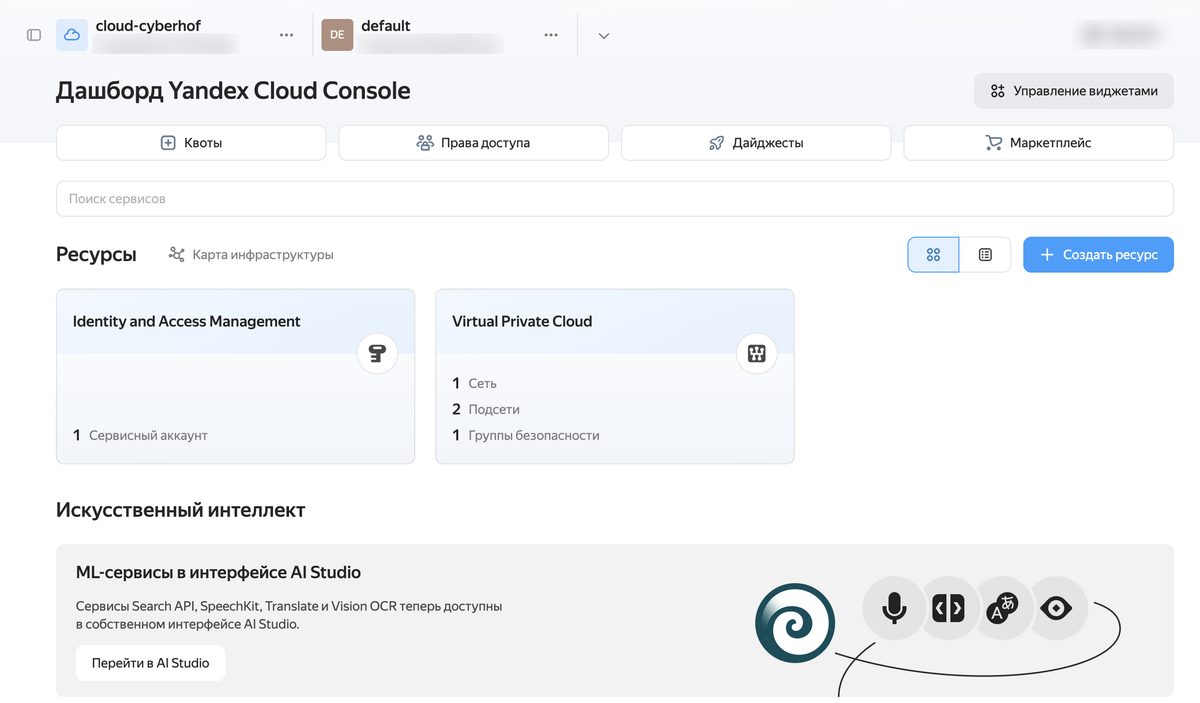 Дашборд консоли: каталог
defaultи раздел «Искусственный интеллект», к которому относится SpeechKit - Создайте платёжный аккаунт. Без него SpeechKit не заработает: ключ создастся, но запросы будут отклоняться. Новым пользователям дают пробный грант, карту привязать всё равно попросят.
- Создайте сервисный аккаунт: в левом меню «Сервисные аккаунты» (внутри каталога
default) → «Создать сервисный аккаунт». Имя любое, напримерrocket-message. - Выдайте роль
ai.speechkit-tts.user— она даёт право только на синтез речи и ничего сверх этого. Роль можно добавить сразу при создании или позже, в «Правах доступа».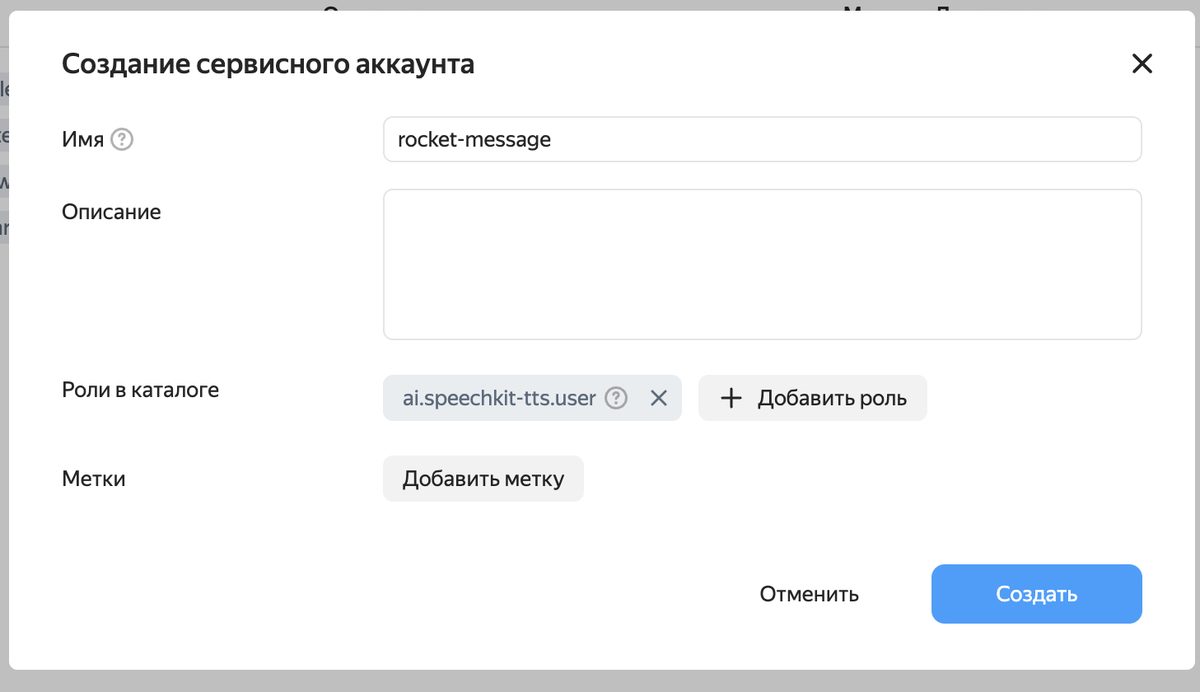 Имя произвольное, в «Ролях в каталоге» —
ai.speechkit-tts.user - Создайте API-ключ: откройте сервисный аккаунт → «Создать новый ключ» → «Создать API-ключ». В области действия укажите
yc.ai.speechkitTts.executeили оставьте без ограничений; срок действия можно не задавать.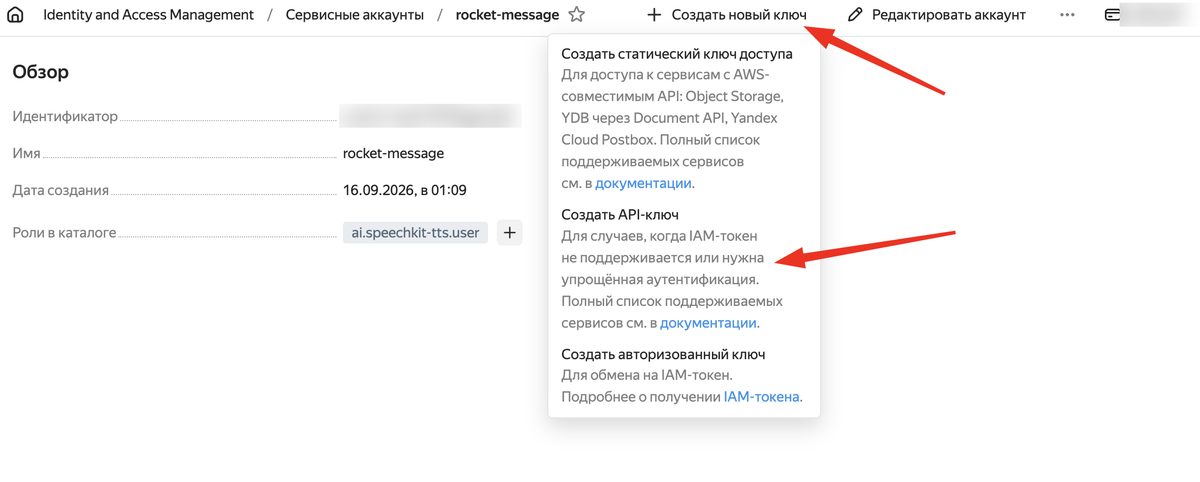 Нужен именно API-ключ — не статический ключ доступа и не авторизованный ключ
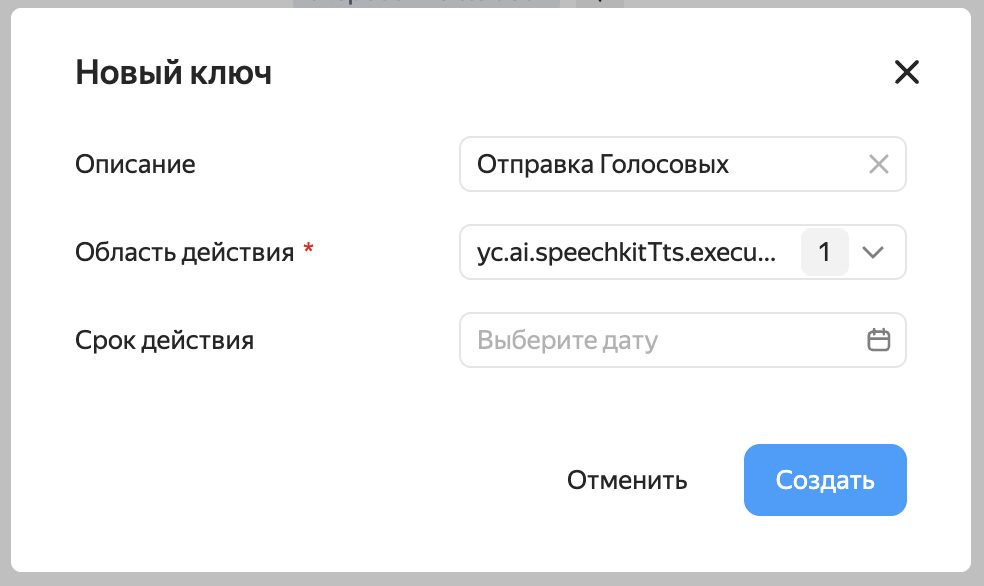 Область действия —
yc.ai.speechkitTts.execute - Скопируйте секретную часть ключа — длинную строку вида
AQVN…— и вставьте её в настройках программы.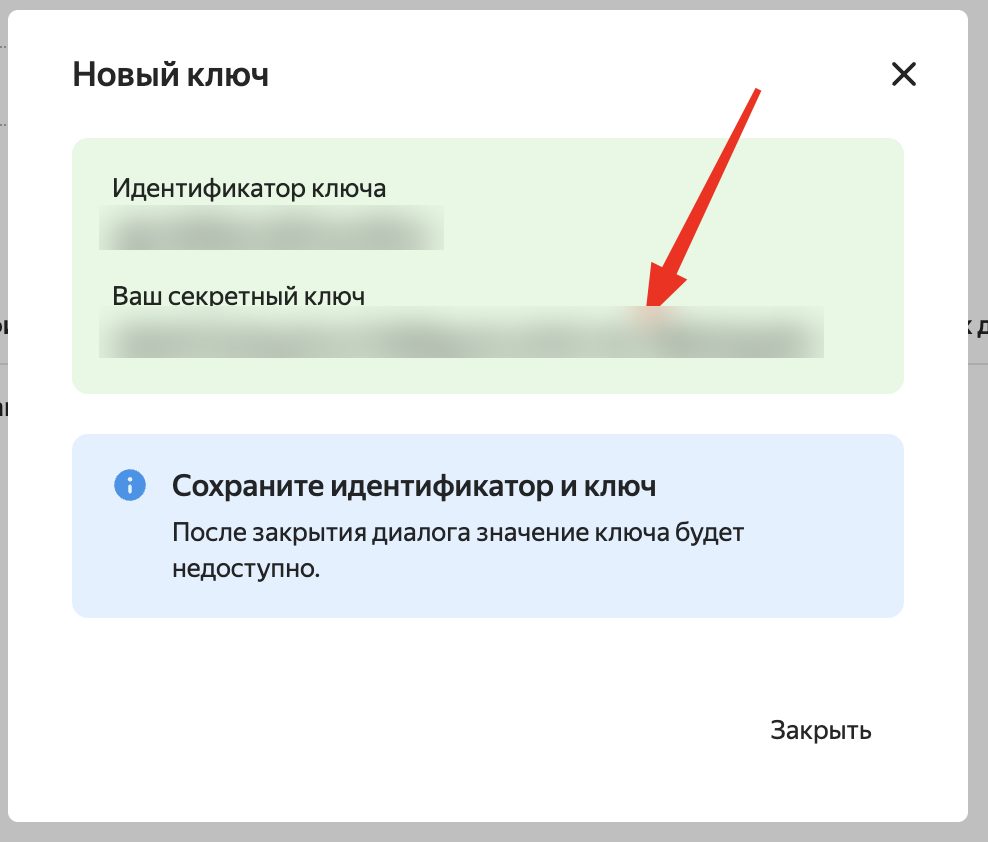 Ключ виден только один раз — после закрытия окна посмотреть его уже нельзя, можно лишь создать новый
▶️ Панель запуска
- Статус драйвера — слева. Синяя точка = драйвер готов.
- Прогресс + ETA — «Отправка N из M… · осталось ~X мин».
- Старт рассылки / Остановить — оранжевая кнопка запускает; во время работы становится тёмной «Остановить».
- Пауза / Продолжить — появляется во время рассылки, ставит отправку на паузу без закрытия браузера.
- Отложить — запуск в заданное время (ЧЧ:ММ).
- Повторить неудачные — после рассылки с ошибками отправляет заново только проблемным номерам.
⚙️ Настройки · Рассылка
| Параметр | Что делает |
|---|---|
| Пауза между сообщениями | Случайная задержка из диапазона от/до между отправками. Имитирует ручную работу. |
| Большая пауза | После каждых N сообщений — длинная пауза на K секунд. 0 = выключено. |
| Дневной лимит | Максимум сообщений в сутки. 0 = без лимита. Счётчик сохраняется между запусками. |
| Окно времени суток | Отправка только в заданные часы (например, 9–21). Вне окна рассылка ждёт. |
| Только проверка | Проверяет наличие номера в мессенджере, не отправляя сообщение. |
🔌 Настройки · Подключение
- WebDriver URL — адрес драйвера браузера. Chrome →
9515, Firefox →4444. - Авто-запуск драйвера — приложение само скачивает и запускает драйвер, если порт свободен.
- Постоянный профиль браузера — вход по QR запоминается, не нужно сканировать каждый раз.
- Прокси —
host:portдля отправки через прокси-сервер. - Исключения — TXT-файл с номерами, которым отправлять не нужно (стоп-лист).
📦 Настройки · Общие и кампании
- Уведомлять по завершении — системное уведомление, когда рассылка закончена.
- Проверять обновления — при запуске проверяет наличие новой версии.
- Обновлять селекторы с сайта — подтягивает свежие селекторы мессенджеров, чтобы отправка не ломалась после обновлений WhatsApp/Telegram.
- Кампания → Сохранить / Загрузить — сохраняет номера, сообщение и настройки в файл
.json, чтобы позже вернуться к ним.
💬 WhatsApp · Max · Telegram
Отправка по номеру телефона через WhatsApp Web. Первый вход — по QR-коду.
Max
Отправка по номеру через веб-версию Max. Вход также по QR.
Telegram
- По номеру телефона — как в WhatsApp.
- По @username — введите
@имя_пользователя, приложение откроет чат как «Начать новый чат» и отправит сообщение.
🧩 Шаблоны и спинтакс
Спинтакс
Синтаксис {A|B|C} подставляет случайный вариант каждому адресату. Пример:
{Здравствуйте|Добрый день}! У нас {акция|скидки}
Один получатель увидит «Добрый день! У нас скидки», другой — «Здравствуйте! У нас акция». Это снижает шаблонность и риск блокировки.
Шаблон из Excel
Включите режим «Шаблон» под полем сообщения и выберите файл .xlsx. Текст берётся из таблицы — у каждого номера своё сообщение, пауза и подстановки.
Кнопка «?» рядом с выбранным файлом создаёт готовый пример шаблона, который можно открыть в Excel и заполнить своими данными.
Простой шаблон
| Столбец | Что в нём |
|---|---|
| Телефон | Номер получателя. |
| Сообщение | Текст. Работают спинтакс и переменные. |
| Пауза, сек | Пауза после этого сообщения. Пусто или 0 — как в настройках. |
| Аккаунт | Через какой аккаунт отправлять. Пусто — первый подходящий. Подробнее. |
| Голосовое | «Да» — текст из «Сообщения» озвучится и уйдёт голосовым. Любое другое значение («Нет», пусто) — уйдёт текстом. |
| Любые другие | Данные для подстановки: имя, город, сумма. |
Столбцы «Аккаунт» и «Голосовое» программа находит по заголовку — их можно ставить в любое место таблицы; в примере шаблона «Голосовое» — последний столбец. Со столбцом «Голосовое» каждая строка сама решает, голосом или текстом уходит сообщение, независимо от формата, выбранного в программе. Без него всё решает переключатель формата: в «Голосовом» озвучиваются все строки.
Переменные
В тексте пишите {{N}}, где N — номер столбца по счёту: {{4}} подставит значение из четвёртого столбца этой строки. Так одно сообщение обращается к каждому по имени.
Здравствуйте, {{4}}! Ваш заказ готов
Смешанный шаблон
Формат «Смешанный» позволяет в одной рассылке отправлять кому голосовое, кому текст, и ждать ответа только от части адресатов. Столбцы: Телефон, Сообщение, Пауза, Голосовое («да» или 1 — уйдёт озвучка), Ожидание, мин, Сообщение после ответа, Аккаунт, дальше — данные для переменных.
Шаблон «Ждать ответа»
Столбцы: Телефон, Приветствие, Ожидание, мин, Сообщение (уйдёт после ответа), Аккаунт. Программа пишет приветствие, ждёт ответ указанное время и только потом досылает основное сообщение.
Что ответил клиент
Ответ человека видно в «Журнале» и в столбце «Ответ клиента» отчёта Excel: текст сообщения, «[вложение]» для фото и файлов, «[звонок]», если он перезвонил. Если человек ответил несколькими сообщениями подряд, они идут через « / ».
| Ответ | Что попадёт в отчёт |
|---|---|
| Текст | Сам текст |
| Голосовое, тариф «Расширенный» | Расшифровка: 🎤 Да, интересно, перезвоните завтра после обеда. |
| Голосовое, другие тарифы | Отметка «🎤 голосовое 0:07» с длительностью |
Расшифровка голосовых включается в Параметры → «Голосовые» → «Голосовые ответы клиентов» и работает в WhatsApp, Telegram и Max. Запись расшифровывается на сервере RocketMessage и нигде не сохраняется; знаки препинания модель ставит сама, числа пишет цифрами.
📅 Планировщик: рассылки по датам
В разделе «Мессенджеры» две вкладки: Быстрый старт — привычная рассылка прямо сейчас, и Планировщик — календарь, где рассылки назначаются на даты. Программа сама запускает их в нужный день, пока она открыта.
Календарь
- Цифра на дне — сколько рассылок назначено: синяя ждёт отправки, зелёная выполнена, красная не отправлена.
- Клик по дню открывает список рассылок этого дня: можно изменить, удалить или открыть отчёт выполненной.
- Справа — ближайшие рассылки и кнопки добавления.
Как назначить рассылку
- Вручную — «На выбранную дату…»: укажите дату, время, мессенджер и добавьте номера с текстом. У каждой строки переключается «текст / голосовое».
- Импортом Excel — «Импорт Excel по датам»: один файл сразу на несколько дней. Перед назначением программа покажет, на какие даты сколько адресатов уйдёт.
- Файлом на один день — «Импорт Excel на этот день» в окне дня: все строки файла станут рассылкой на выбранную дату.
Файл планировщика
Кнопка «Пример файла» создаёт готовый образец. Это обычная таблица, где к знакомым столбцам добавлены даты:
| Столбец | Что в нём |
|---|---|
| Дата | День отправки: 25.10.2026. Подойдёт и 25/10/26, 2026-10-25, «25 октября 2026» — программа разберёт сама. |
| Время | Во сколько отправить: 10:30. Пусто — в течение дня, как только программа запущена. |
| Телефон, Сообщение, Пауза, Голосовое, Ожидание, Сообщение после ответа | Как в смешанном шаблоне. |
| Мессенджер | ватсап, телеграм, макс или микс. Пусто — как выбрано при импорте. |
| Аккаунт | Через какой аккаунт отправлять. |
Строки с одинаковой датой и временем становятся одной рассылкой.
Режим «Микс»
Рядом с выбором мессенджера есть вариант «Микс»: каждому адресату мессенджер выбирается случайно. Если получателя там нет, программа пробует следующий — например, выпал Max, номера в нём нет, значит уйдёт в Telegram, а если и там нет — в WhatsApp. Перед стартом программа проверяет, где выполнен вход, и выбирает только из доступных.
👤 Несколько аккаунтов
Раздел «Аккаунты» в левом меню — это несколько входов в WhatsApp, Telegram и Max в одной программе. У каждого аккаунта своя папка профиля браузера, поэтому входы не мешают друг другу и запоминаются между запусками: сканировать QR-код каждый раз не нужно.
Как привязать аккаунт
- «Добавить аккаунт» — выберите мессенджер, укажите идентификатор (например
wa1) и понятное название вроде «Основной» или «Отдел продаж». - Отсканируйте QR-код в открывшемся окне браузера. Вход сохранится, в списке появится отметка «привязан» с датой.
- Повторите для остальных номеров — аккаунтов может быть сколько угодно, в том числе несколько в одном мессенджере.
У привязанного аккаунта есть «Войти заново» (если вход слетел), «Отвязать» (забыть вход) и «Удалить» (вместе с профилем браузера).
Как выбрать аккаунт в рассылке
Добавьте в шаблон столбец «Аккаунт» и впишите идентификатор или название. Столбец работает во всех шаблонах: простом, смешанном, «Ждать ответа» и в файле планировщика.
| Что в ячейке | Что сделает программа |
|---|---|
| Пусто | Возьмёт первый привязанный аккаунт нужного мессенджера. |
wa2 или «Отдел продаж» | Отправит через этот аккаунт. |
| Аккаунта нет или он не привязан | Возьмёт следующий подходящий — рассылка не прервётся. |
Получатели одного аккаунта идут подряд, поэтому браузер переключает профиль только при смене аккаунта. В журнале видно, через какой аккаунт ушло каждое сообщение.
✨ ИИ-помощник
Кнопка с волшебной палочкой в шапке программы — нажмите её, и откроется окно помощника. Он пишет варианты текста, собирает Excel-шаблон по описанию, вытаскивает номера из файлов и отвечает на вопросы о программе. Помощник работает с активированным ключом.
Сгенерировать шаблон по списку номеров
- Нажмите карточку «Сгенерировать шаблон по списку номеров» и выберите, откуда взять номера: из списка Быстрого старта или из файла (Excel, TXT, Word, PDF).
- Опишите, что рассылаем, — одной фразой: «У нас акция: каждая третья роза бесплатно к 8 марта».
- Помощник напишет до 16 формулировок с одним посылом. Проверьте их и нажмите «Собрать шаблон в Быстрый старт» — программа создаст Excel в смешанном формате, где у каждого адресата свой вариант, и включит режим «Шаблон». Останется нажать «Старт рассылки».
Не понравились формулировки — «Другие варианты». Файл можно сохранить через «Сохранить Excel…» и загрузить позже, в том числе в планировщик; столбцы в нём обычные, их можно править.
Паузы помощник расставляет сам
Столбец «Пауза, сек» заполняется по размеру списка: чем больше адресатов, тем спокойнее темп. Значения в строках разные — так отправка не выглядит машинной.
| Адресатов | Пауза между сообщениями |
|---|---|
| до 10 | 5–15 секунд |
| 11–50 | 10–30 секунд |
| 51–150 | 20–45 секунд |
| 151–500 | 30–70 секунд |
| больше 500 | 45–90 секунд |
Чтобы эти паузы работали, помощник снимает галочку «Пауза между сообщениями» в настройках рассылки — иначе общая пауза заменяет собой значения из файла. Вернуть общую паузу можно там же, в «Настройки → Рассылка», а любые значения в столбце можно поправить руками.
Вытащить номера из файла
Карточка «Вытащить номера из файла» принимает любой файл до 10 МБ и находит в нём российские номера. Разбор идёт на вашем компьютере — файл никуда не отправляется.
| Формат | Как читается |
|---|---|
| Excel (xlsx, xls, ods), CSV | Все листы и все ячейки. |
| Word (docx), OpenOffice (odt), презентации (pptx) | Текст документа, включая таблицы, колонтитулы и слайды. |
| Текстовый слой. Скан без текста распознать нельзя — программа предупредит. | |
| txt, html, vcf, json и другие | Как текст; старые .doc и .rtf — по цифрам внутри файла. |
Номером считаются 11 цифр, начинающиеся с 7 или 8, либо 10 цифр, начинающиеся с 9 (мобильный), — или городской номер в привычной записи вроде +7 (495) 123-45-67. Даты, суммы, ИНН, номера счетов и карт номерами не считаются. Повторы убираются; в ответе видно, сколько найдено и сколько отброшено.
Дальше на выбор: «Открыть Excel-шаблон» — готовый файл с номерами и пустым столбцом «Сообщение», «Подставить в Быстрый старт» — номера сразу в список адресатов, «Сохранить как…».
Варианты и улучшение текста
Рядом с кнопкой «Эмодзи» в карточке «Сообщение» есть такая же палочка. «Сделать варианты {а|б}» превращает ваш текст в спинтакс: каждому получателю уйдёт своя формулировка, а факты, цены и даты останутся без изменений. «Улучшить текст» правит орфографию и убирает канцелярит. Не понравилось — «Вернуть текст».
Текст для голосового
Карточка «Текст для голосового» (и пункт в меню палочки при формате «Голосовое»): опишите, о чём сообщение, — помощник напишет текст под озвучку — короткие фразы, без эмодзи, числа словами — и подставит его в поле сообщения.
Вопросы о программе
Просто напишите вопрос в поле внизу окна — «как сделать рассылку по датам?», «почему не открывается браузер?». Помощник ищет ответ в этой справке и даёт ссылку на нужный раздел.
Если помощник не отвечает
«Сервер ИИ недоступен» или «не ответил вовремя» — подождите минуту и нажмите «Повторить»: после перезапуска сервера первый ответ может занять до минуты. «Сервер ИИ занят» — идёт много запросов, попробуйте чуть позже. Всё остальное в программе работает независимо от помощника.
🔑 Лицензия
- Пробная версия — 1 сообщение за рассылку, без ключа.
- Активация — нажмите «Ввести ключ» в шапке и введите ключ вида
WABC-XXXX-XXXX-XXXX-XXXX. Активация онлайн, привязка к устройству. - После активации в шапке появится «Лицензия», ограничение снимается.
🛡 Рекомендации против блокировок
- Держите паузы между сообщениями (5–15 сек и больше).
- Используйте большие паузы каждые 30–50 сообщений.
- Не превышайте разумный дневной лимит, особенно на новых аккаунтах.
- Отправляйте в рабочие часы (окно времени суток).
- Разнообразьте текст спинтаксом — одинаковые сообщения выглядят как спам.
- Для больших баз используйте «прогретые» аккаунты и прокси.
❓ Частые вопросы
Браузер не открывается / ошибка драйвера
Проверьте, что установлен Chrome. В «Настройки → Подключение» включите «Авто-запуск драйвера». Порт 9515 должен быть свободен.
Требует QR-код каждый раз
Включите «Постоянный профиль браузера» в настройках подключения.
Часть номеров с ошибкой
Скорее всего, этих номеров нет в мессенджере или они введены неверно. Нажмите «Повторить неудачные» или откройте «Отчёты».
Где посмотреть, что пошло не так
Кнопка «Журнал» в шапке — технический лог последнего запуска.